京東雲路由器,魯班刷機教程,以及軟件運行(R2010,RE-CP-02)
刷機說明
1、openwrt 無線只有2.4G
2、padavan 沒啥大問題(沒插件)
3、官方系統也可以安裝軟件,就是會有亂七八糟的問題。害怕自動升級
一、刷機
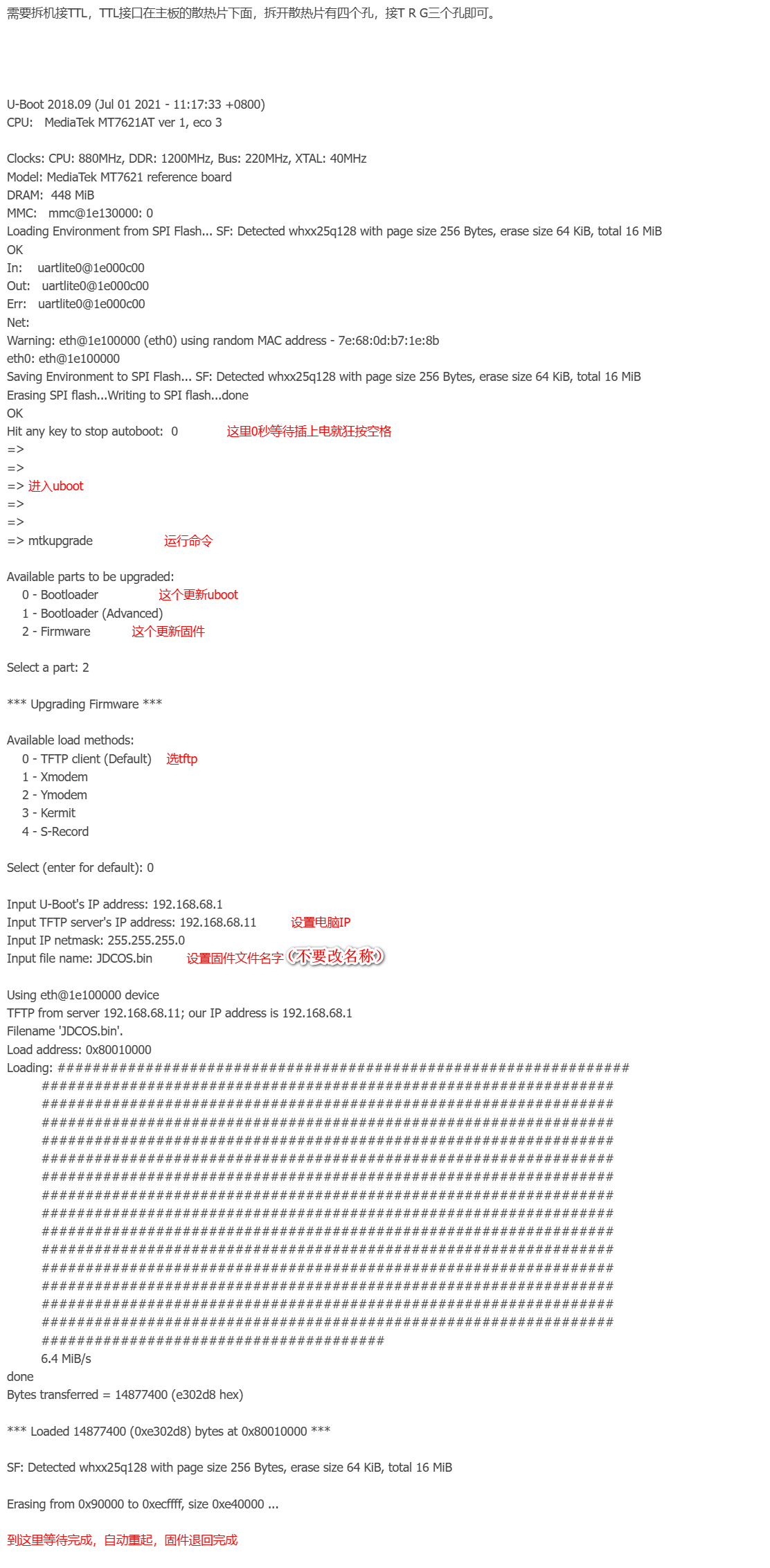
新版本無法打開 ssh 了,可以通過 ttl 刷寫,點擊查看細節
1、啟用 ssh
1、上電,大概在10秒-15秒左右,路由紅燈閃爍
2、這時候按joy鍵,2-3下/秒,路由變為綠燈快閃,這時候會進入 SD卡 低格模式,千萬不要斷電
3、大概3-4分鍾後,路由器會自動重啟 2-3 次,之後會變成一個全新的剛出廠路由器

先登入 192.168.68.1 設置下密碼,然後直接登入 openwrt 後台
http://192.168.68.1/cgi-bin/luci/
賬號 root 密碼 設置的路由器密碼,選擇 system,選擇 startup,加入 “dropbear” 點擊保存,重新啟動後就打開 ssh 了
2、備份 factory 分區
命令:
dd if=/dev/mtd2 of=/tmp/factory.bin
3、刷入 uboot(和不死模式差不多,都是用來刷機的)
把 u-boot-mt7621-68.bin 上傳到 /tmp/ 下,然後用命令刷入:
mtd -r write /tmp/u-boot-mt7621-68.bin Bootloader
4、進入 uboot 刷寫模式
在刷入 uboot 完成後,稍等片刻拔電按住joy按鍵不放上電,看到網絡顯示連接後松開。
瀏覽器打開192.168.68.1,進入 uboot 上傳固件即可刷入
二、軟件
1、刷入 padavan
在百度網盤中找到 JDC-2_4.4.3.9-100.trx 文件,在 uboot 中刷入2、格式化內置存儲
mkfs.ext4 /dev/mmcblk03、啟用內置存儲
打開路由器管理頁面,腳本,在啟動完成,添加以下內容:
mdev -s
4、安裝 Alist
https://github.com/alist-org/alist/releases
CPU 是 mips32le 架構的,別選錯
5、開機自啟
創建 /media/AiCard_01/app/aList/run.sh
附加權限 chmod 777 /media/AiCard_01/app/aList/run.sh
內容:
#!/bin/sh

AppName="alist"
AppDir="/media/AiCard_01/app/aList/"
if [ -z "$(pgrep "$AppName")" ]; then
    if [ -e "${AppDir}/${AppName}" ]; then
        echo "尝試啟動程序(${AppName})"
        cd $AppDir
        nohup ./${AppName} server > /dev/null 2>&1 &
        logger -t "【${AppName} 程序】" "啟動完成"
        echo "程序啟動完成(${AppName})"
    else
        echo "文件不存在,停止啟動操作"
    fi
else
    echo "程序運行中(${AppName})"
fi

打開路由器管理頁面,腳本,在防火牆啟動完成,添加以下內容:
/media/AiCard_01/app/aList/run.sh
相關鏈接:
1、u-boot-mt7621-68.bin
2、JDC-2_4.4.3.9-100.trx
3、在 TLL 中刷 uboot(恩山)
4、魯班R2010刷機(恩山)
5、Padavan-4.4(修改版)
6、FileBrowser(修改版)
版權屬於:zgcwkj
本文鏈接:https://www.zgcwkj.com/archives/214.html
轉載聲明:請注明本文章的標題及內容的出處和聲明,謝謝
評論已關閉